Installere Nextcloud Files på Apple Mac
Med Nextcloud Files-appen kan du synkronisere alle filene på Nextcloud-serveren din direkte med Mac-en din, slik at du alltid har tilgang til filene dine i Nextcloud fra Finder.
Når du drar eller legger til filer i Nextcloud-mappen fra Finder, lastes disse filene straks opp til Nextcloud-serveren din. Praktisk, ikke sant?
Dette settes opp med noen få trinn, som vi forklarer nedenfor:
Trinn 1: Gå til https://nextcloud.com/install/#desktop-files
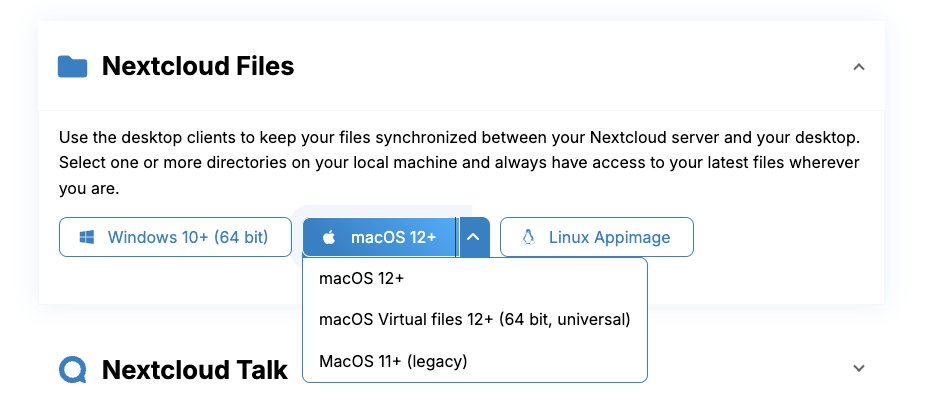
Trinn 2: Klikk på nedtrekksmenyen ved siden av 'MacOS' under 'Download for desktop'. Her kan du velge mellom MacOS og MacOS Virtual Files.
MacOS Virtual Files
Med Virtual Files lagres bare plassholdere for filene og mappene dine på Mac-en. Først når du klikker på en fil, lastes den ned fra serveren. Slik unngår du at for eksempel 80GB med data i Nextcloud også tar opp 80GB på Mac-en din.
MacOS (vanlig versjon)
Den vanlige versjonen lagrer en fullstendig kopi av alle filene lokalt på Mac-en din. Funksjonaliteten er nøyaktig den samme. Fordelen er at du også har tilgang til filene dine uten internett eller når Nextcloud-serveren din ikke kan nås. Ulempen er at diskplassen på Mac-en raskt kan bli full.
Du lagrer da filene dine både i skyen og på din lokale enhet.
Trinn 3: Gå gjennom installasjonen. Den fungerer på samme måte som når du installerer andre apper på Mac.
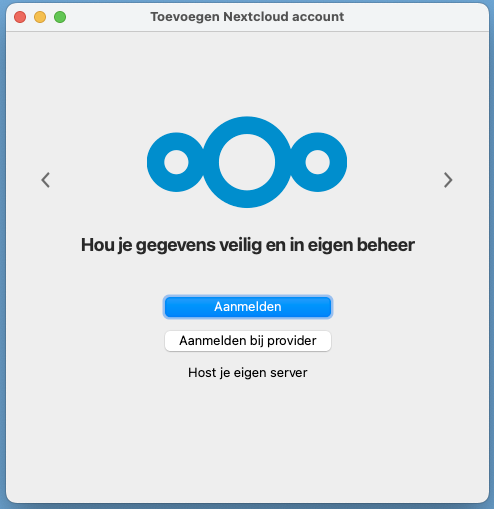
Trinn 4: Åpne Nextcloud-appen og klikk på 'Logg inn'
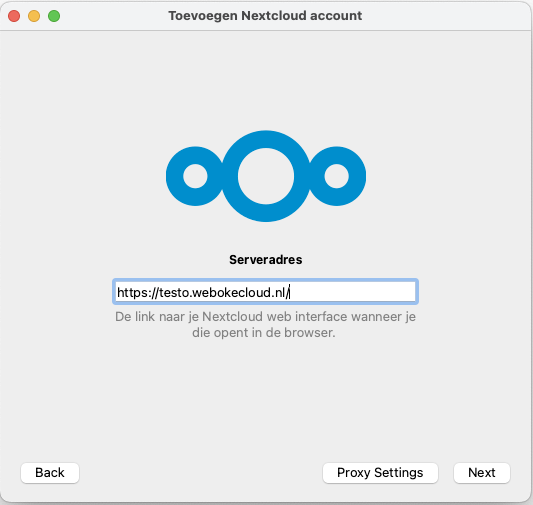
Trinn 5: Fyll inn URL-en til Nextcloud-serveren din og klikk på 'Next'.
Trinn 6: Deretter åpnes nettleseren din automatisk, og du klikker på 'Logg inn' i dette vinduet.
Er du allerede logget inn i Nextcloud, går du rett videre til neste skjermbilde. Ellers må du først skrive inn brukernavnet og passordet ditt.

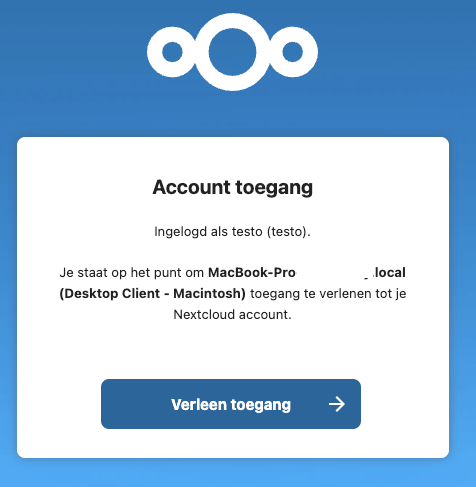
Trinn 7: I dette skjermbildet klikker du på 'Gi tilgang'
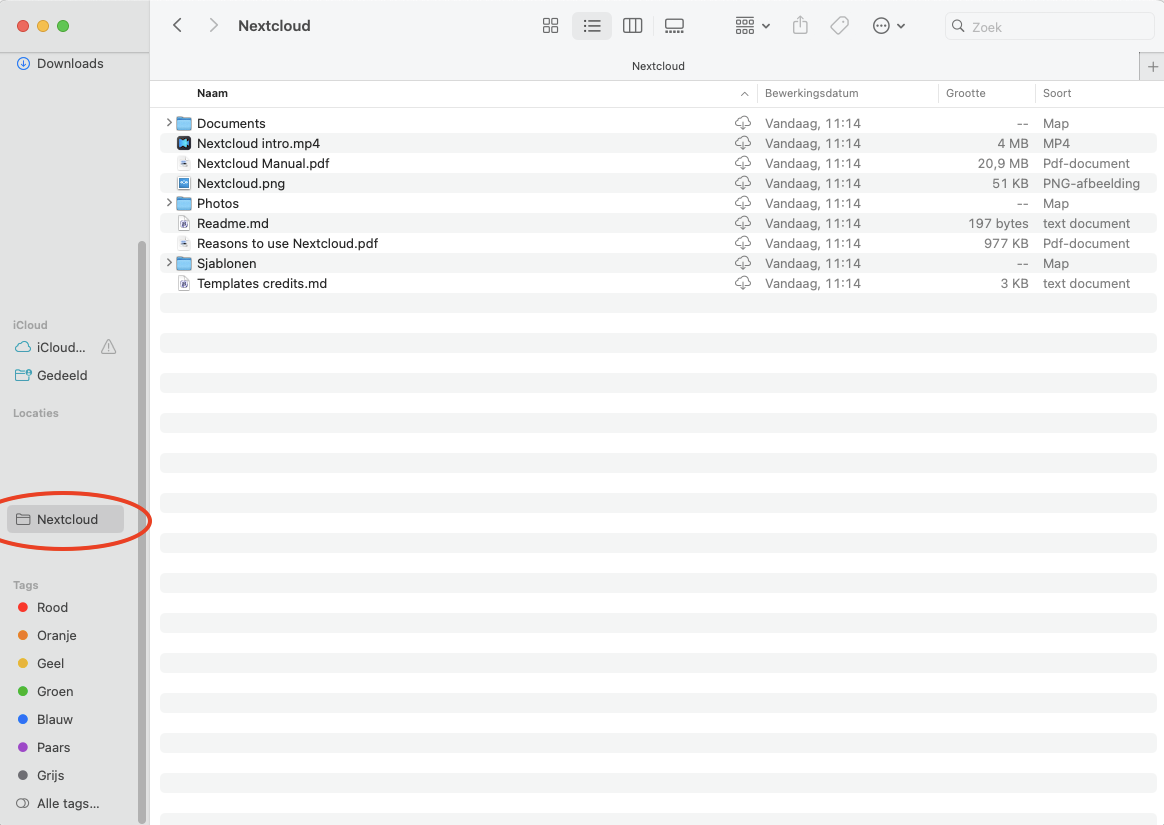
Trinn 8: Ferdig! Mac-en din og Nextcloud-serveren din synkroniserer nå alle filer og mapper som hører til kontoen din. Går du til Finder, ser du nå en mappe med navnet 'Nextcloud' under 'Steder'.
I dette tilfellet bruker vi Virtual Files: så snart vi klikker på en fil her, lastes den ned fra Nextcloud og åpnes straks på Mac-en. Legger du en fil i Nextcloud-mappen, lastes den straks automatisk opp til Nextcloud-serveren.
Vil du også kunne åpne bestemte mapper når du ikke har internett eller Nextcloud-serveren er frakoblet, kan du klikke på den lille skyen ved siden av mappenavnet. Da lastes mappen ned.
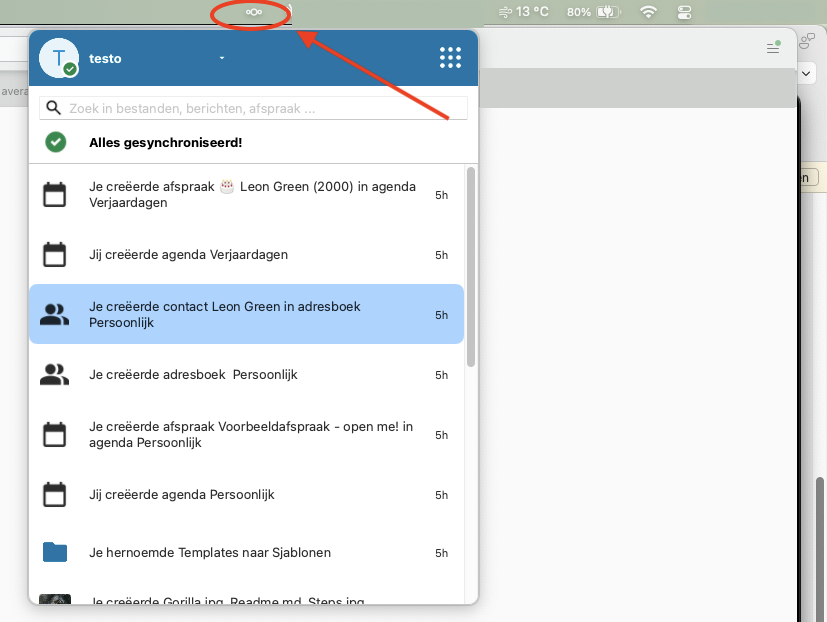
Øverst til høyre i statuslinjen på Mac-en ser du nå Nextcloud-logoen. Klikker du på den, åpnes appen, og du kan se aktiviteten din og administrere innstillingene (for synkronisering).