
Errore 500 o "errore critico" sul Suo sito web (anche dopo un aggiornamento di WordPress)
Vede uno schermo bianco, 500 Internal Server Error oppure, in WordPress, Si è verificato un errore critico su questo sito web? Allora il codice del Suo sito web si blocca. Il server stesso di solito funziona regolarmente. Con i passaggi qui sotto può individuare autonomamente la causa nella maggior parte dei casi.
Prima di tutto: cosa è cambiato di recente?
Un errore 500 non compare quasi mai dal nulla. Ha appena aggiornato un plugin, un tema o WordPress, modificato la versione di PHP o cambiato qualcosa nel file .htaccess? Annulli prima proprio quella modifica. Nella maggior parte dei casi è la soluzione più rapida.
Controlli il log degli errori
Il log degli errori indica quale file e quale riga generano l'errore. Effettui l'accesso a DirectAdmin e apra Informazioni di sistema e file › Panoramica del sito e log. Scelga il Suo dominio e apra il log degli errori. Le righe in fondo sono le più recenti. Se ad esempio compare PHP Fatal error con un percorso verso wp-content/plugins/nome-del-plugin, allora sa quale plugin è il responsabile.

WordPress: errore critico dopo un aggiornamento
Dopo l'aggiornamento di un plugin, di un tema o di WordPress stesso, questa è di gran lunga la causa più comune. Se non riesce più ad accedere all'amministrazione di WordPress, proceda così:
- Controlli la Sua casella di posta. In caso di errore critico, WordPress invia spesso un'email all'indirizzo dell'amministratore con un link alla modalità di ripristino. Con questa può effettuare l'accesso mentre il plugin o il tema problematico è temporaneamente disattivato, e può disattivarlo o ripristinarlo Lei stesso.
- Nessuna email? Disattivi i plugin tramite DirectAdmin. Apra Gestione file e vada a
domains/ilsuodominio.nl/public_html/wp-content. Rinomini la cartellapluginsad esempio inplugins-disattivati. WordPress disattiverà quindi tutti i plugin. - Il Suo sito funziona di nuovo? Rinomini la cartella nuovamente in
pluginse riattivi i plugin in WordPress uno alla volta, finché l'errore non si ripresenta. Così saprà quale plugin è il responsabile. Se lo sa già dal log degli errori, rinomini solo la cartella di quel plugin specifico. - Dipende dal tema? Rinomini allora in
wp-content/themesla cartella del Suo tema attivo. WordPress tornerà a un tema predefinito, se questo è ancora installato. - Ha appena modificato la versione di PHP? La ripristini in Select PHP version. Legga Modificare la versione PHP e le impostazioni PHP.
Tornare a una versione funzionante
Non riesce a risolvere e il sito funzionava ancora ieri? Ripristini allora un backup.
- WebOké Backups: in Mio WebOké sceglie un momento precedente all'errore e ripristina solo la cartella del Suo sito web ed eventualmente il database. Legga WebOké Backups: visualizzare, ripristinare o scaricare un backup.
- Installatron: se Installatron ha creato un backup prima dell'aggiornamento, lo ripristini in I miei backup. Legga Creare e ripristinare backup in Installatron.
Controlli il Suo file .htaccess
Una sola riga errata nel file .htaccess genera immediatamente un errore 500 per l'intero sito. Un esempio noto è una riga lasciata da un plugin di sicurezza, come php_value auto_prepend_file con un percorso verso un file che non esiste più.
- Apra in DirectAdmin Informazioni di sistema e file › Gestione file.
- Vada a
domains/ilsuodominio.nl/public_html. Non vede il file .htaccess? I file che iniziano con un punto sono nascosti. Attivi in Gestione file la visualizzazione dei file nascosti. - Rinomini
.htaccessad esempio in.htaccess-vecchio. - Ricarichi il Suo sito web. L'errore è scomparso? Allora il problema si trova nel file .htaccess. Rimuova la riga errata e rinomini nuovamente il file.
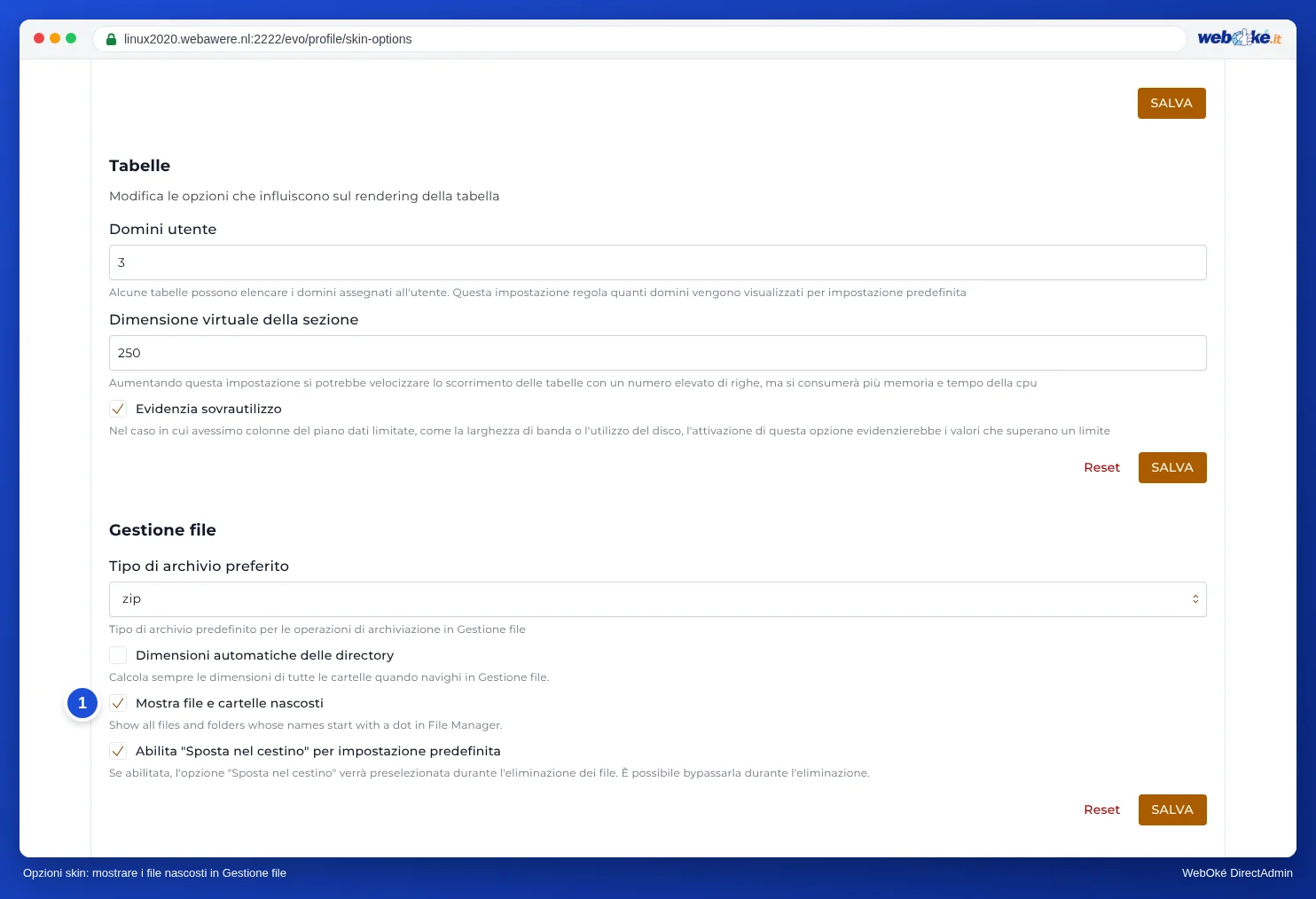
Altre cause
- Memoria insufficiente: se nel log degli errori compare
Allowed memory size ... exhausted, aumenti il valore dimemory_limitin Select PHP version. - Permessi dei file errati: le cartelle devono avere i permessi 755 e i file 644.
- Spazio di archiviazione pieno: se il Suo pacchetto è pieno, il Suo sito web non può più salvare dati. Controlli nel pannello di DirectAdmin alla voce Spazio su disco.
Con Domein gezondheid verifica in un'unica schermata se il Suo dominio, il sito web e il certificato SSL sono in ordine.
Veda anche nella guida di DirectAdmin: Mostrare e modificare i file nascosti come .htaccess e Panoramica del sito e log: il log degli errori e il log degli accessi.
Spiegazione dettagliata con screenshot: Il mio sito web è bianco o restituisce un errore 500 nella guida di DirectAdmin.