
Първи стъпки с Вашия VPS
Вашият VPS е собствен виртуален сървър в нашия център за данни в Нидерландия. Получавате root достъп, фиксиран IPv4 и IPv6 адрес и сами избирате операционната система. VPS е unmanaged (без администриране от нас): Вие управлявате софтуера и сигурността, а ние се грижим хардуерът, мрежата и резервните копия да работят.
1. Избор на операционна система
След поръчката получавате имейл с бутон към VPS. Ще го намерите и в Моите продукти. Изберете там:
- Операционна система: Ubuntu 24.04 или 26.04 LTS, Debian 12 или 13, AlmaLinux 9 или 10, или Rocky Linux 9 или 10. Колебаете се? Изберете Ubuntu 24.04 LTS: повечето ръководства в интернет се базират на нея.
- Root парола: поне 12 знака с малка буква, главна буква и цифра. Ние не я съхраняваме.
- SSH ключ (по избор, но препоръчително): поставете публичния си ключ и ще можете да влизате без парола. Вижте Вход във VPS чрез SSH.
След около две минути VPS е включен и получавате имейл с IP адреса си.
2. Вход
Отворете терминал (в Windows: PowerShell) и въведете ssh root@ip-adres. Първия път компютърът пита дали се доверявате на сървъра; въведете yes.
3. Първо актуализирайте
Актуализирайте системата веднага:
- Ubuntu и Debian:
apt update && apt upgrade -y - AlmaLinux и Rocky Linux:
dnf upgrade -y
След това прочетете Защита на VPS: пет минути работа, които предотвратяват много неприятности.
Какво можете да правите в екрана на VPS?
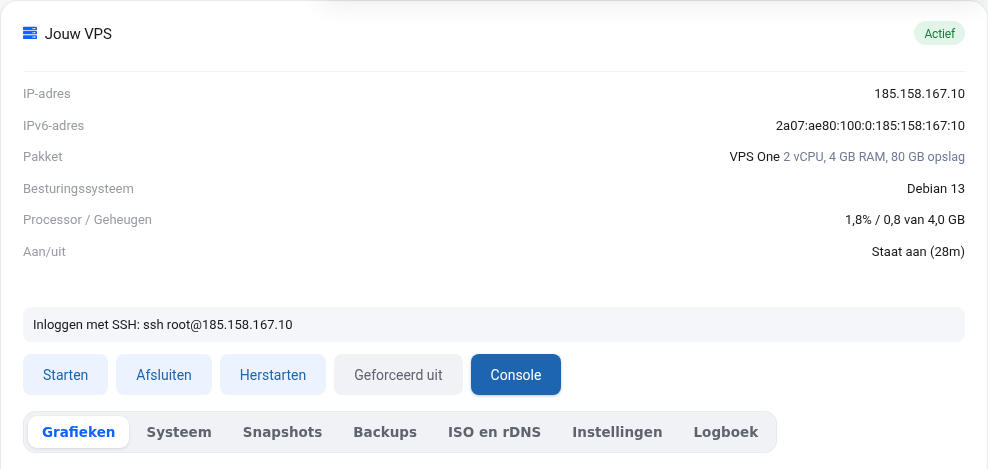
- Включване, изключване и рестартиране. "Принудително изключване" е като да извадите щепсела; по-добре използвайте Изключване.
- Конзола: екранът на VPS в браузъра, дори когато SSH или мрежата не работят.
- Графики за процесор, памет, мрежа и диск, от час до година.
- Система: операционна система, използване на диска и IP адреси отвътре.
- Снапшоти и резервни копия, Монтиране на ISO, reverse DNS, нова root парола и преинсталиране.