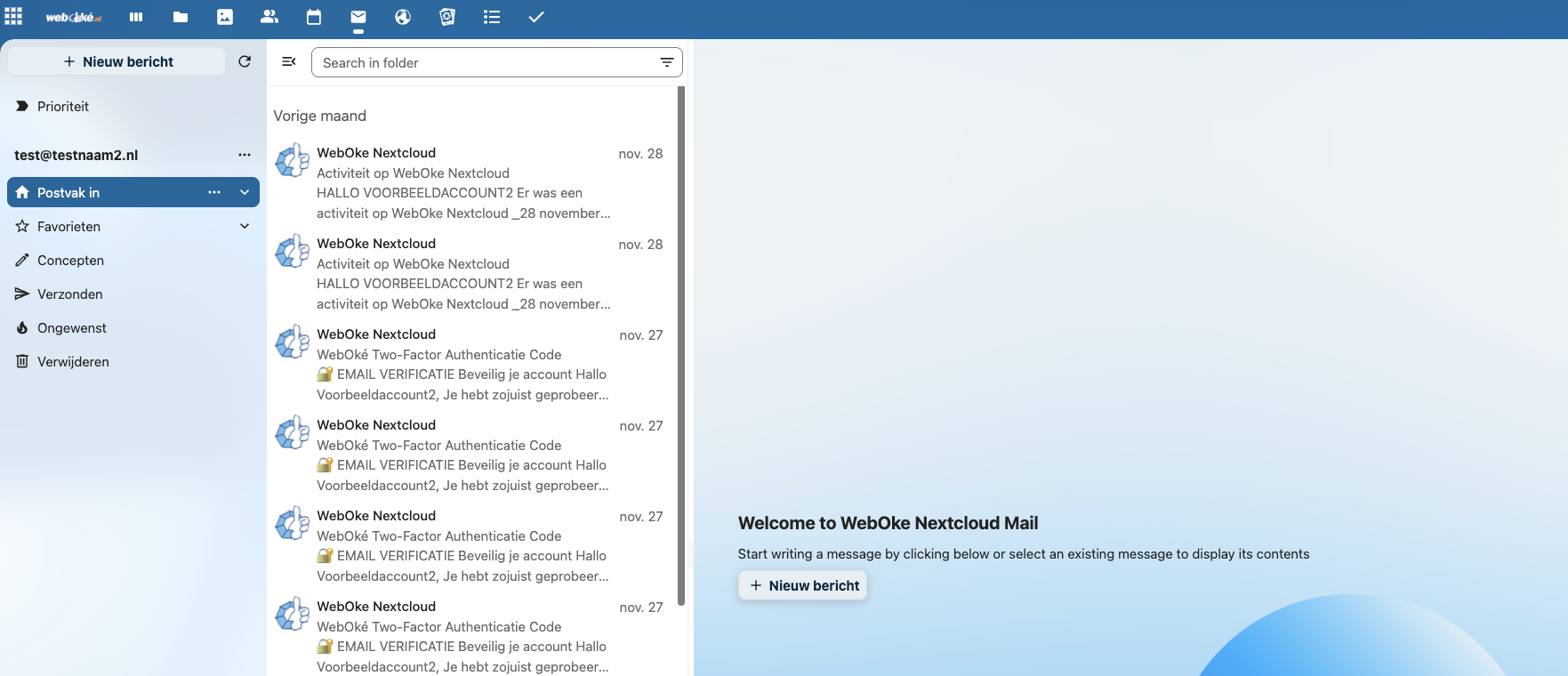
Nextcloud Mail: добавяне на нова пощенска кутия
Nextcloud Mail е официалният имейл клиент на Nextcloud и работи отлично с пощенските кутии, които можете да създадете в хостинг пакетите на WebOké, но разбира се можете да използвате в Nextcloud Mail и пощенски кутии от други доставчици.
П.П.: Искате ли и Вие да се откажете от адреса си в @gmail.com, @hotmail.com или @outlook.com и да си върнете пълния контрол върху пощата? Разгледайте нашия хостинг Email Only!
В тази статия обясняваме как да добавите своята пощенска кутия от WebOké в Nextcloud Mail. Пощенски кутии от други доставчици се добавят по същия начин, но някои настройки, като IMAP и SMTP сървърите, се различават според доставчика.
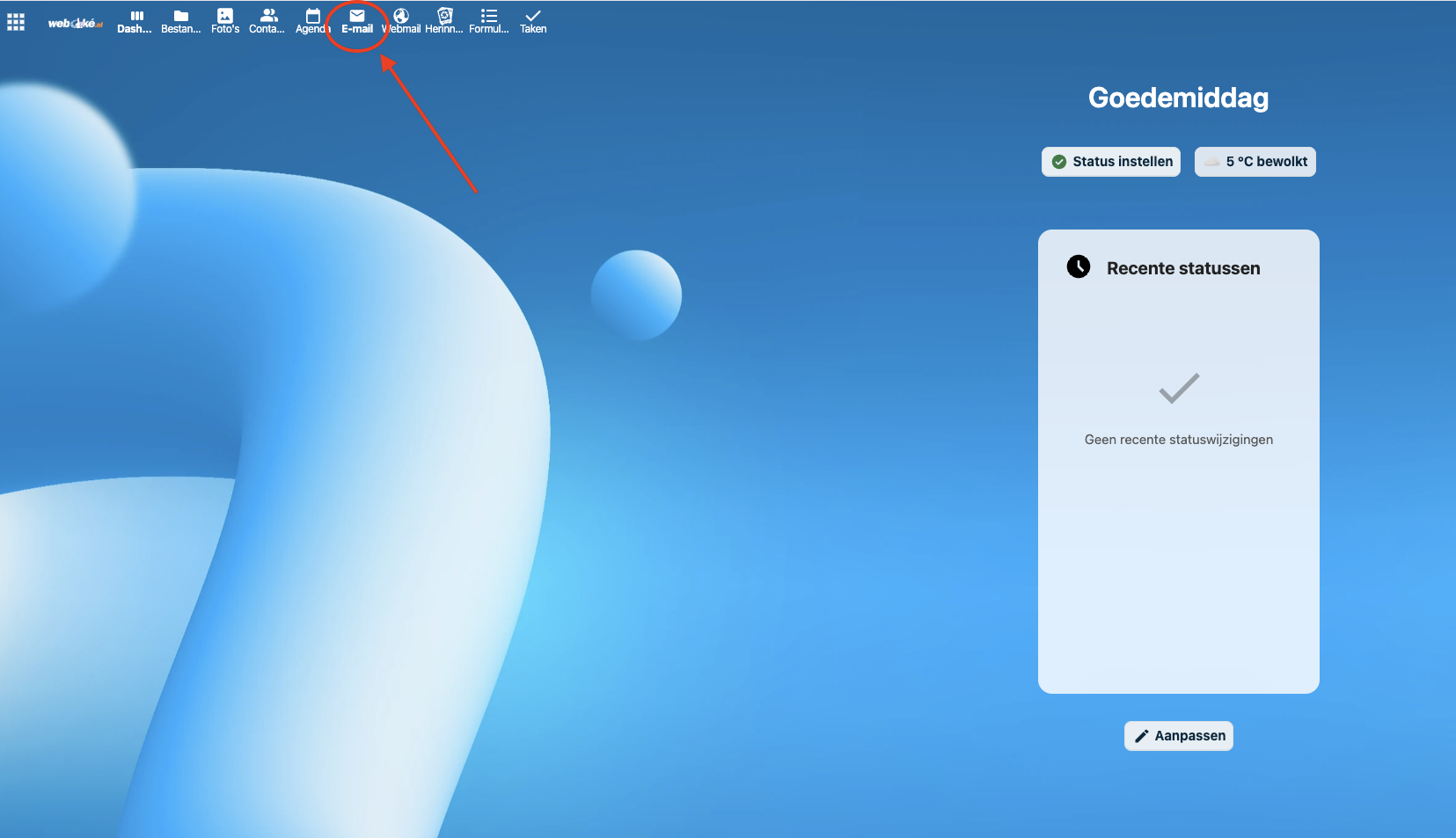
Стъпка 1: Отворете приложението Nextcloud Mail.
Стъпка 2: Първо опитайте опцията 'Автоматично' за вход: въведете имейл адреса и паролата си.
За повечето пощенски кутии от WebOké това работи веднага и сте готови. Ако някои (DNS) настройки не са стандартни, изберете 'Ръчно'. В останалата част на статията обясняваме как да добавите пощенската кутия ръчно.

Стъпка 3: Ето какво точно да въведете във всяко поле:
IMAP хост: въведете домейна си, в този случай testnaam2.nl. Ако DNS на домейна не сочи към сървър на WebOké, въведете името на сървъра. Внимание: имате при нас само пакет Email Only, а сайтът Ви се хоства при друг доставчик? Тогава домейнът като име на хост няма да работи. Въведете името на сървъра на Вашия пакет Email Only; ще го намерите в имейла, който сте получили при закупуването на пакета. Името на сървъра изглежда например така: linux2410.webawere.nl.
IMAP защита: SSL/TLS
IMAP порт: 993
IMAP потребителско име: Вашият имейл адрес
IMAP парола : паролата на имейл адреса
SMTP хост: същият като IMAP хоста.
SMTP защита: STARTTLS
SMTP порт: 587
SMTP потребителско име: Вашият имейл адрес
SMTP парола: паролата на имейл адреса
След това кликнете върху Свързване.

Стъпка 4: Готово! Пощенската кутия е добавена в Nextcloud Mail и пощата ще се синхронизира. В зависимост от размера на кутията това може да отнеме известно време.