
Създаване на парола за приложение (нужна за свързване с приложения и устройства)
Тъй като като важна мярка за сигурност използваме задължителна 2FA за всички потребители, в много случаи е нужно да създадете парола за приложение, когато искате да свържете своя Nextcloud акаунт с различни приложения.
Става дума за случаи, в които не можете да минете през обичайния вход, например:
- Синхронизиране на календари чрез CalDAV и на контакти чрез CardDAV.
- Вход в мобилните приложения на Nextcloud
- Настройване на WebDAV връзка
Паролите за приложения носят няколко големи предимства за сигурността. Те запазват строгия 2FA достъп, защото по никакъв начин не може да се получи достъп до файловете Ви без 2FA проверка. Освен това, ако например загубите смартфона си или по друга причина искате да прекъснете връзката с дадено устройство, просто изтривате паролата за приложението.
Създаването на парола за приложение е много лесно, обясняваме как:
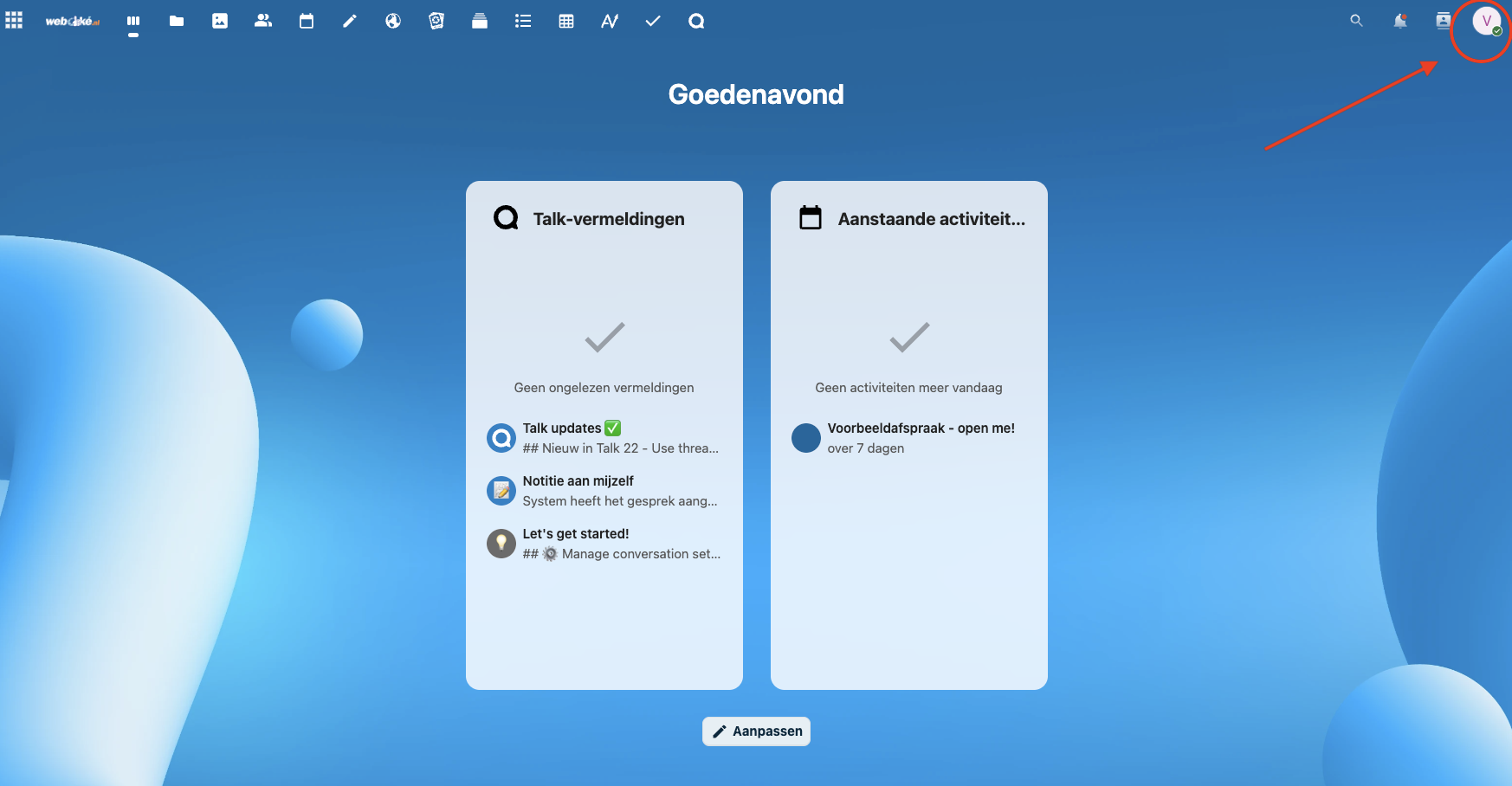
Стъпка 2: На компютъра или лаптопа отворете Вашия Nextcloud сървър, влезте в акаунта си и кликнете горе вдясно върху профила си.
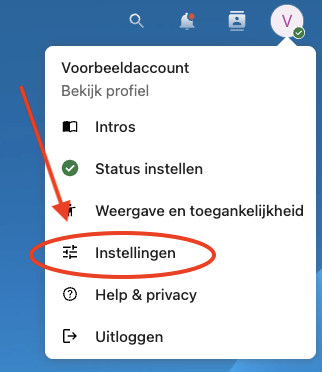
Стъпка 3: В падащото меню кликнете върху 'Настройки'
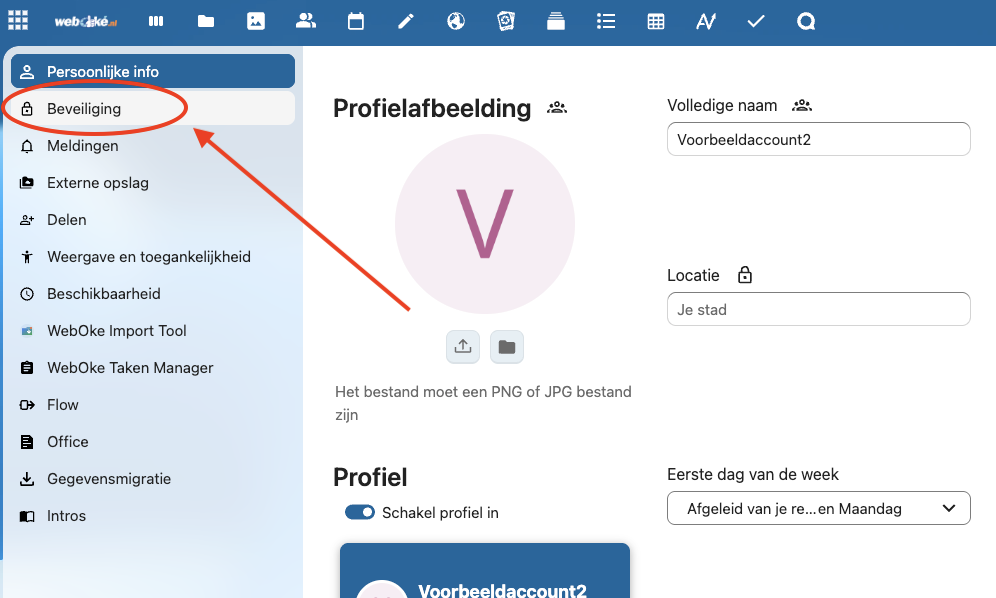
Стъпка 4: Вляво кликнете върху 'Сигурност'
Стъпка 5: Превъртете този екран най-долу до 'Устройства и сесии'.
Тук ще създадем сигурна парола за приложение, с която може да се настрои връзка с приложението за iPhone.
Въведете в полето разпознаваемо име (в случая 'iPhone') и кликнете върху 'Създаване на нова парола за приложение'.

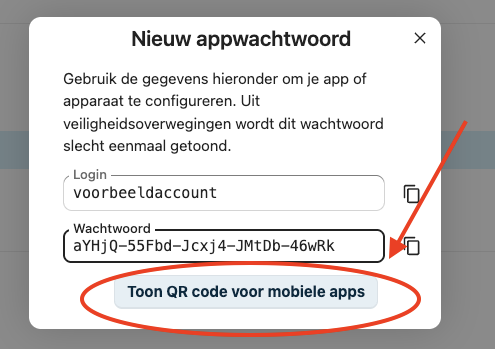
Стъпка 6: В изскачащия прозорец виждате уникалната парола за приложение, която е създадена.
Ако искате да влезете от смартфон, там можете да изберете вход с QR код. След това кликнете върху 'Показване на QR код за мобилни приложения' , за да видите и сканирате QR кода на паролата.
СЪВЕТ: Ако имате и Mac, и iPhone и тази парола Ви трябва на iPhone, можете да я копирате на Mac и директно да я поставите на iPhone.
Това е! С тази парола можете да настроите сигурна връзка от друго приложение или устройство. За да прекъснете връзката, просто изтрийте паролата за приложението.