
Синхронизиране на календара и контактите от Nextcloud с Android (чрез DAVx5)
Да започнем направо:
За разлика от iOS, Android не поддържа по подразбиране отворените протоколи CalDAV/CardDAV, които са нужни за синхронизиране на календари и контакти от Nextcloud.
От гледна точка на Google това е логично (Android е на Google): те искат да използвате техните услуги.
За да стане възможно все пак, трябва да инсталирате приложението DAVx5. То струва еднократно €5,99 в Google Play Store.
Кликнете тук, за да видите приложението в Google Play Store.
В тази статия обясняваме как с помощта на DAVx5 да настроите връзка през CalDAV и CardDAV.
Стъпка 1: Отворете приложението DAVx5 и задайте предпочитанията си. Важно е да дадете на приложението всички разрешения, за да работи правилно.
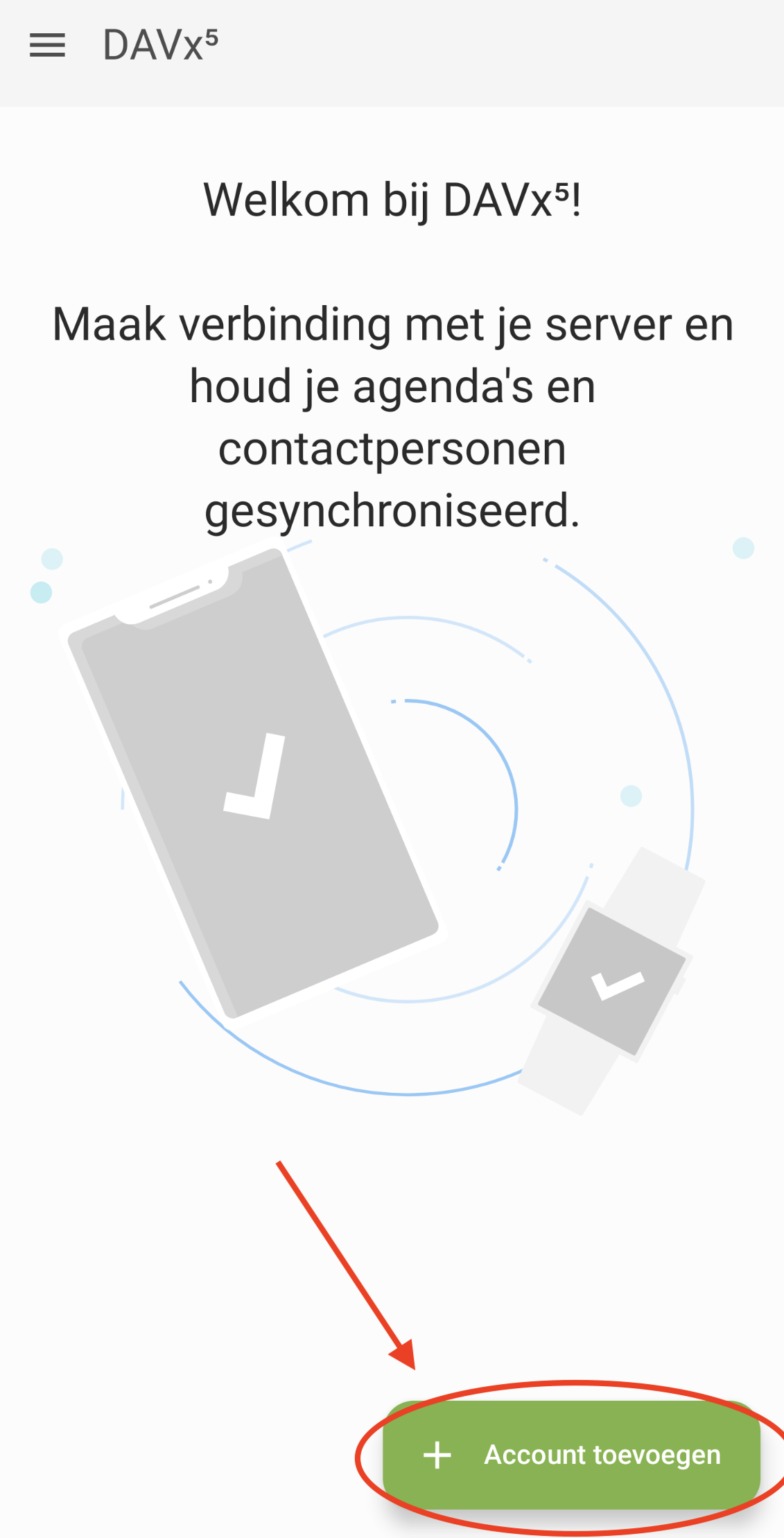
Стъпка 2: След като зададете предпочитанията, ще видите този екран. Докоснете 'Добавяне на акаунт'.
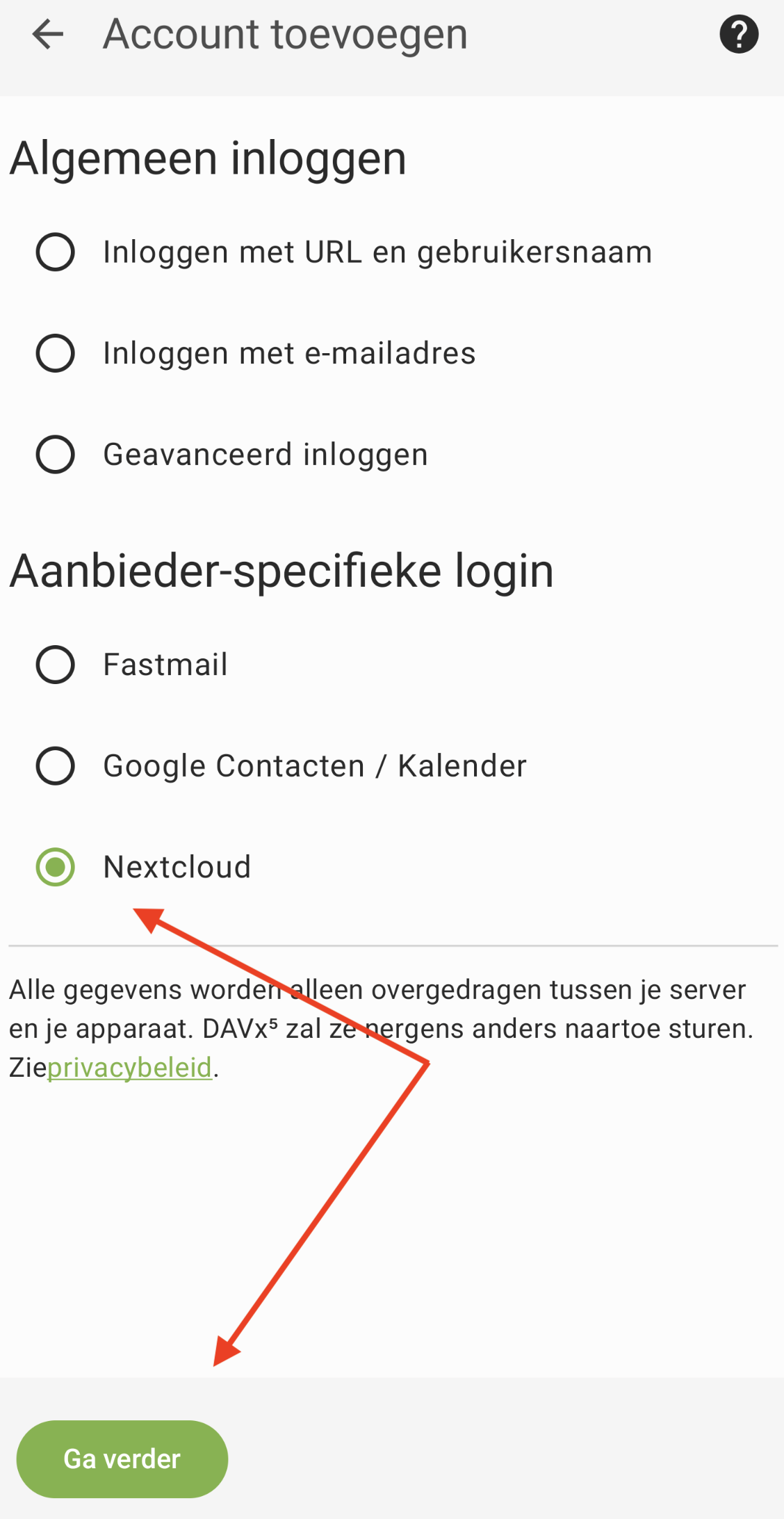
Стъпка 3: Изберете Nextcloud и докоснете Продължете
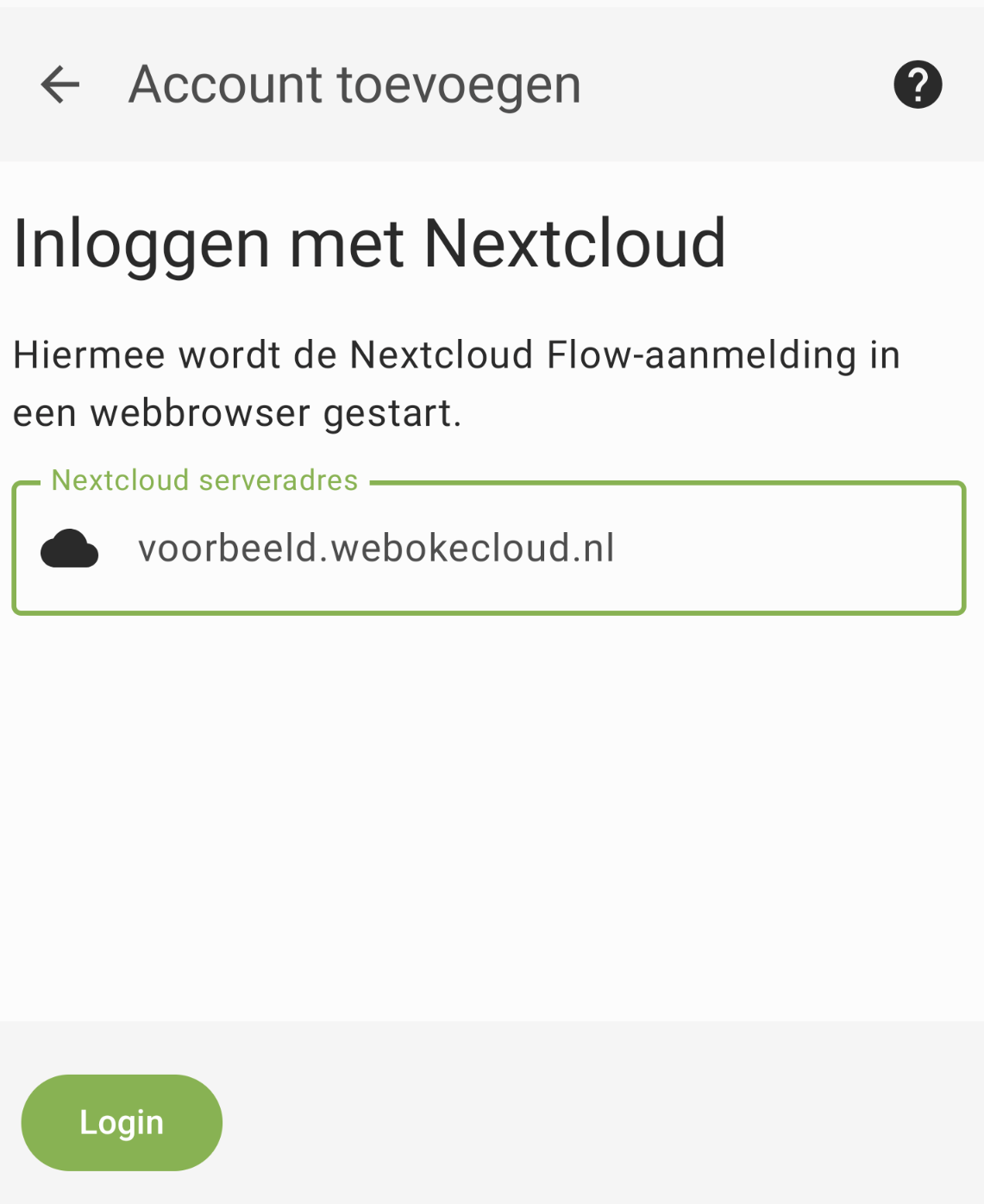
Стъпка 4: Въведете URL адреса на Вашия Nextcloud сървър и докоснете Вход
Стъпка 5: След това се отваря браузърът, в който минавате през обичайния вход в Nextcloud акаунта си. След успешен вход ще видите изскачащ прозорец, в който избирате Разрешаване на достъп, за да позволите на приложението да се свърже с Вашия Nextcloud акаунт.
Стъпка 6: Отметнете календарите и списъците с контакти, които искате да синхронизирате, и докоснете 'Синхронизиране сега'.
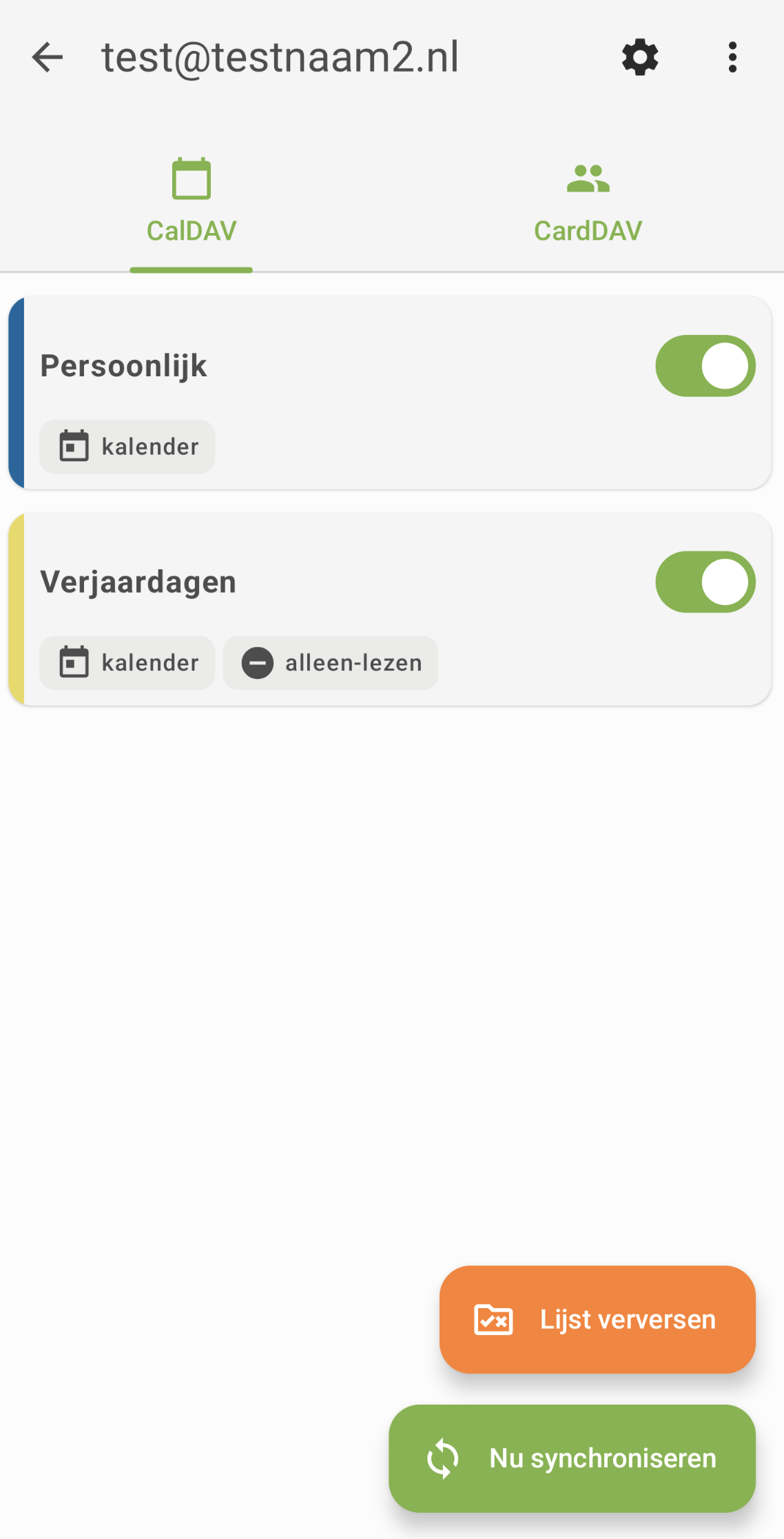
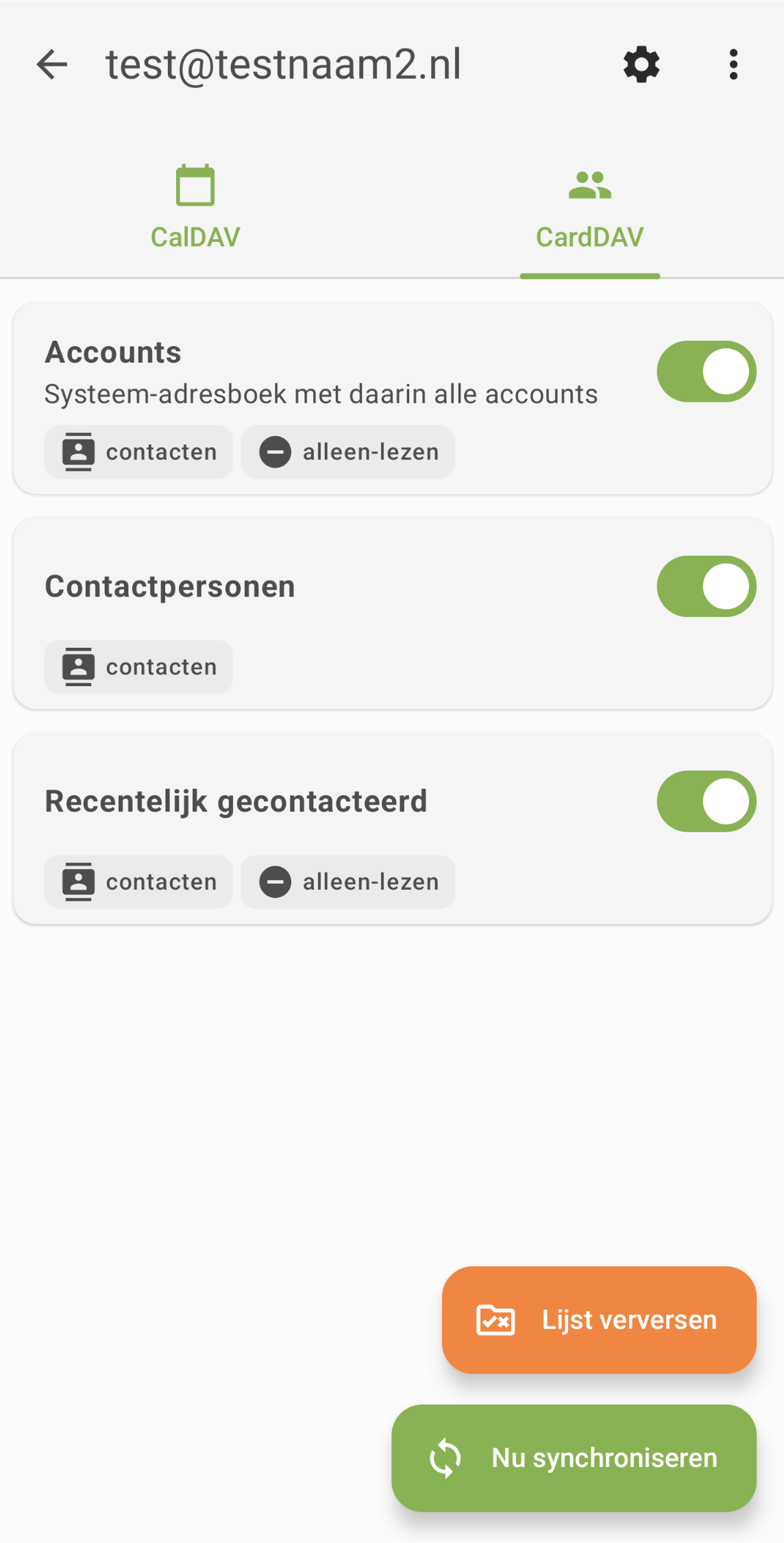
Стъпка 7: Готово! Календарите и списъците с контакти вече се синхронизират с Вашето устройство с Android. Ще ги намерите в стандартните приложения за календар и контакти.