
Създаване на сайт с AI Sitebuilder
С новите ни AI функции в конструктора за сайтове създаването на сайт е детска игра.
В тази кратка статия Ви показваме основните стъпки за изграждане на нов сайт и AI функциите, които могат да Ви помогнат.
Стъпка 1: Отваряне на конструктора за сайтове
Отворете Site Builder и ще видите основния екран. По подразбиране е избран „Съветник“, нашият AI Wizard, който може автоматично да генерира сайт за Вас.
В лявото меню ще намерите и 213 шаблона, от които можете да изберете отправна точка за сайта си.
Стъпка 2: Въвеждане на име на фирмата и категория на сайта
Ако например имате книжарница с име „Bookmania“, въведете това тук. След това кликнете върху Редактиране на сайта. Генерирането на сайта отнема 1 до 2 минути.

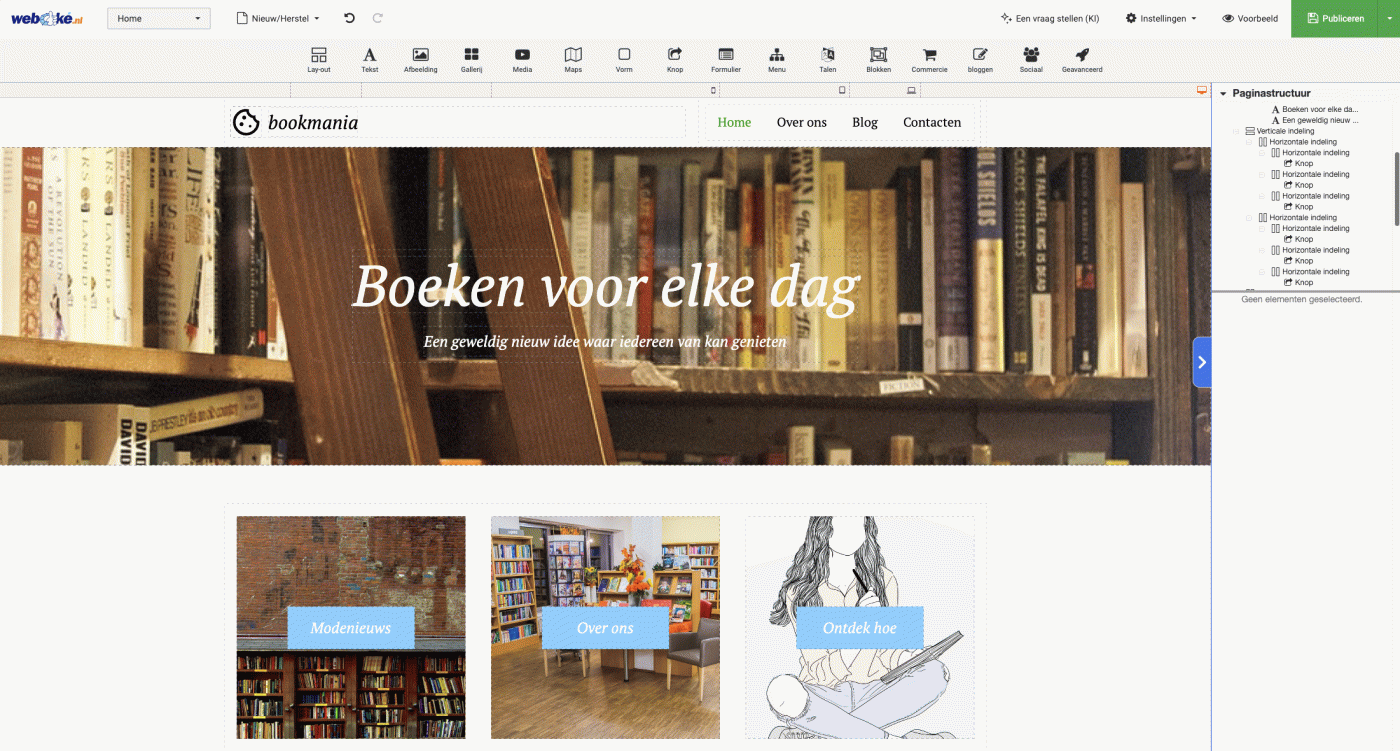
След генерирането се озовавате директно в новия си сайт в конструктора
Стъпка 3: Редактиране на сайта
След като сайтът бъде генериран, виждате структура със стил, който отговаря на въведеното име на фирмата. Сайтът съдържа примерни текстове, които лесно можете да промените. Кликнете върху текстов блок и изберете Генериране на текст.
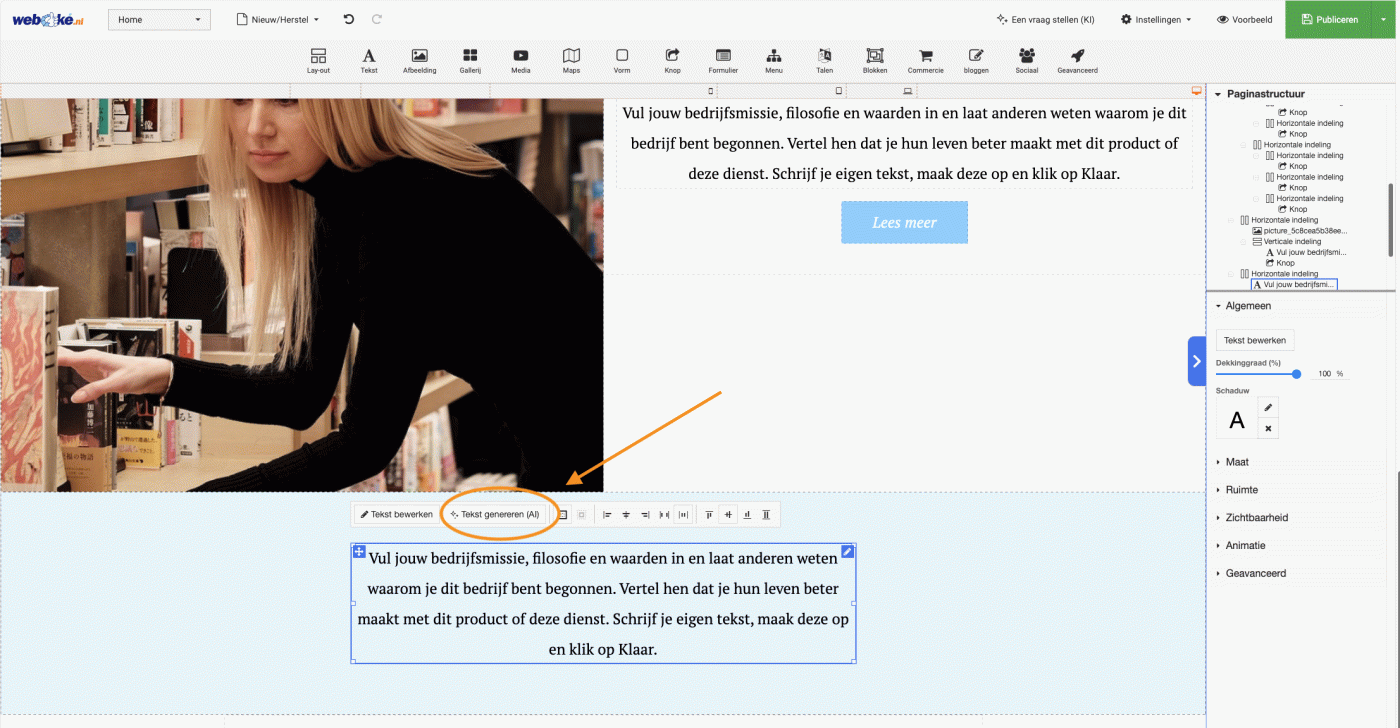
Стъпка 4: Генериране на текст с AI
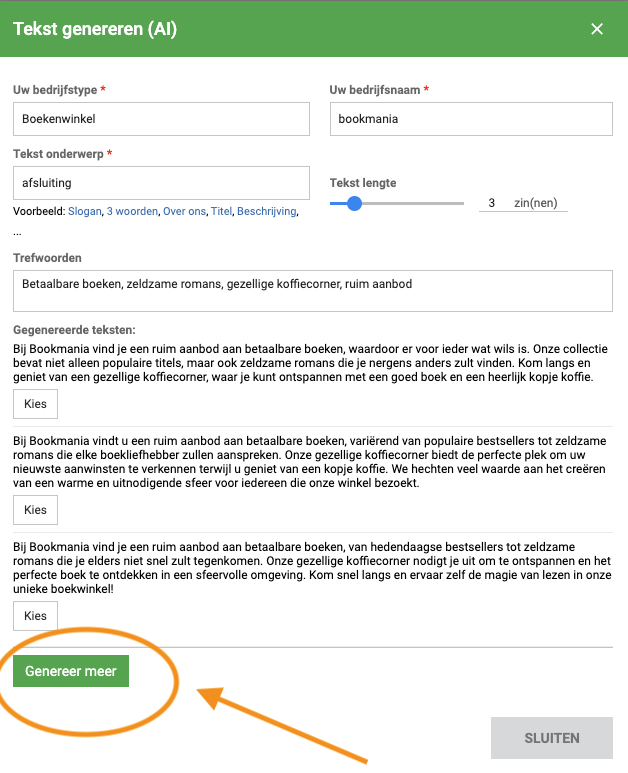
Изберете темата на текстовия блок; ако например това е долният колонтитул на страницата, можете да го посочите тук, за да бъде текстът написан в този стил.
Въведете няколко ключови думи, например „достъпни книги“, „редки романи“, „уютен кафе кът“ и „богат избор“. След това изберете желаната дължина на текста, например пет изречения.
AI генерира три варианта на текста и можете да изберете най-подходящия.
Не сте напълно доволни и искате още варианти? Кликнете върху Генериране на още
Повторете това за всеки текст на сайта си. Можете също да промените заглавията или да запазите генерираните от AI заглавия, ако вече са достатъчно добри.
Стъпка 6: Конфигуриране на SEO настройките
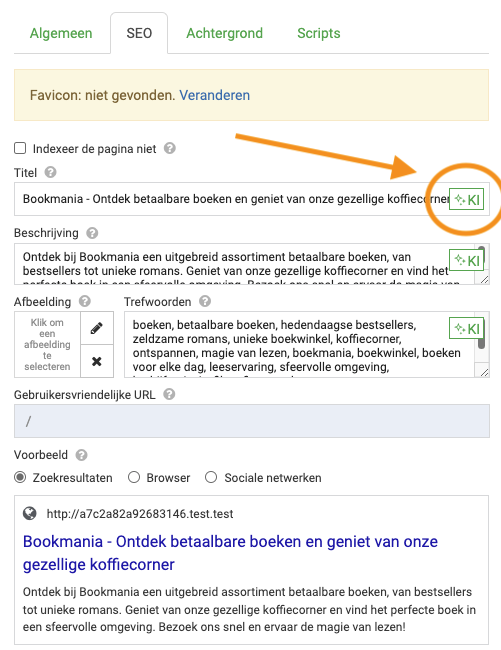
SEO е важно, за да може сайтът Ви да се намира по-лесно в Google. Отворете падащото меню и кликнете върху Редактиране, за да отворите SEO настройките.

Уверете се, че е отворена правилната страница (например началната) и кликнете върху SEO. Тук ще намерите бутона за AI, с който можете автоматично да генерирате SEO подходящо заглавие. Направете същото за описанието и по желание за ключовите думи, макар че днес те вече не са толкова важни. AI асистентът спазва правилните SEO насоки и създава привлекателни текстове, които имат голям шанс да бъдат използвани от търсачките.
Стъпка 7: Преглед и публикуване
Ако искате да видите как изглежда сайтът за посетителите, кликнете върху Преглед. Доволни сте от резултата? Кликнете върху Публикуване, за да пуснете сайта си онлайн.
Поздравления! Сайтът Ви вече е онлайн. Променяйте го, когато пожелаете, с помощта на AI функциите и поддържайте сайта си винаги актуален и добре представящ се в търсачките.