
Resource limit reached / 503 / PHP X-Ray
Различните ни хостинг пакети разполагат с различен обем изчислителна мощност.
Достигането на тези лимити може да има различни последствия за сайта Ви: възможно е да получите съобщение 503 (server is temporarily busy), когато отворите сайта си, или сайтът да се зарежда по-бавно от обикновено.
В тази статия обясняваме как да откриете причината за проблема в сайта си (troubleshooting) с помощта на нашия софтуер.
Ако забележите, че сайтът Ви е бавен или получавате съобщение 503 при отварянето му, влезте в контролния панел DirectAdmin; тази статия обяснява как става това: https://moi.weboke.nl/kennisbank/46
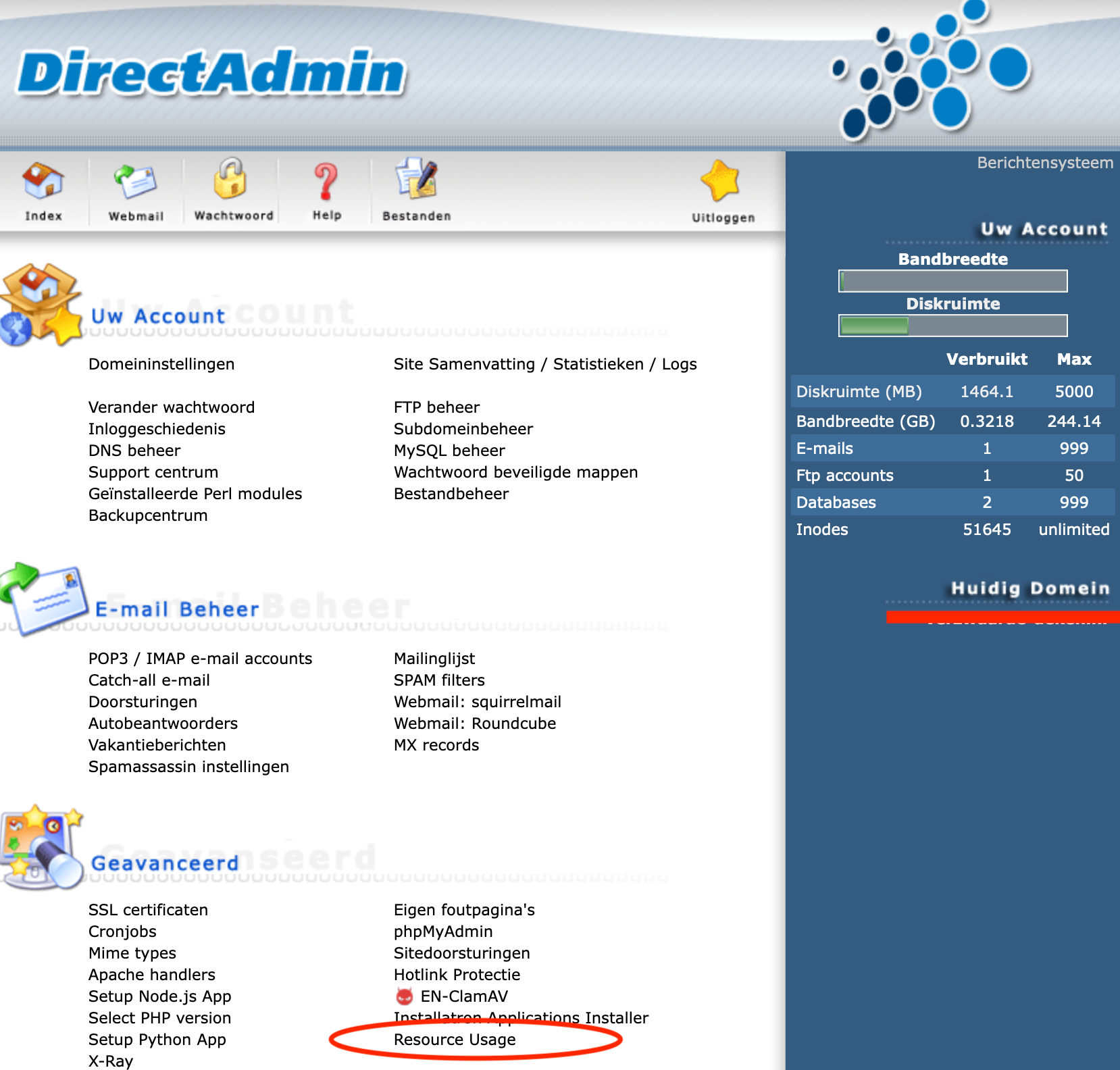
- В контролния панел DirectAdmin кликнете най-долу върху Resource Usage
- Ако лимитите за изчислителна мощност в хостинг акаунта са достигнати, ще видите съобщението по-долу. Кликнете тук върху Details. Ако не виждате това съобщение, достигането на лимитите в хостинг пакета не е основната причина за бавната работа; в такъв случай можете да пропуснете следващите две стъпки и да продължите към частта за PHP X-Ray.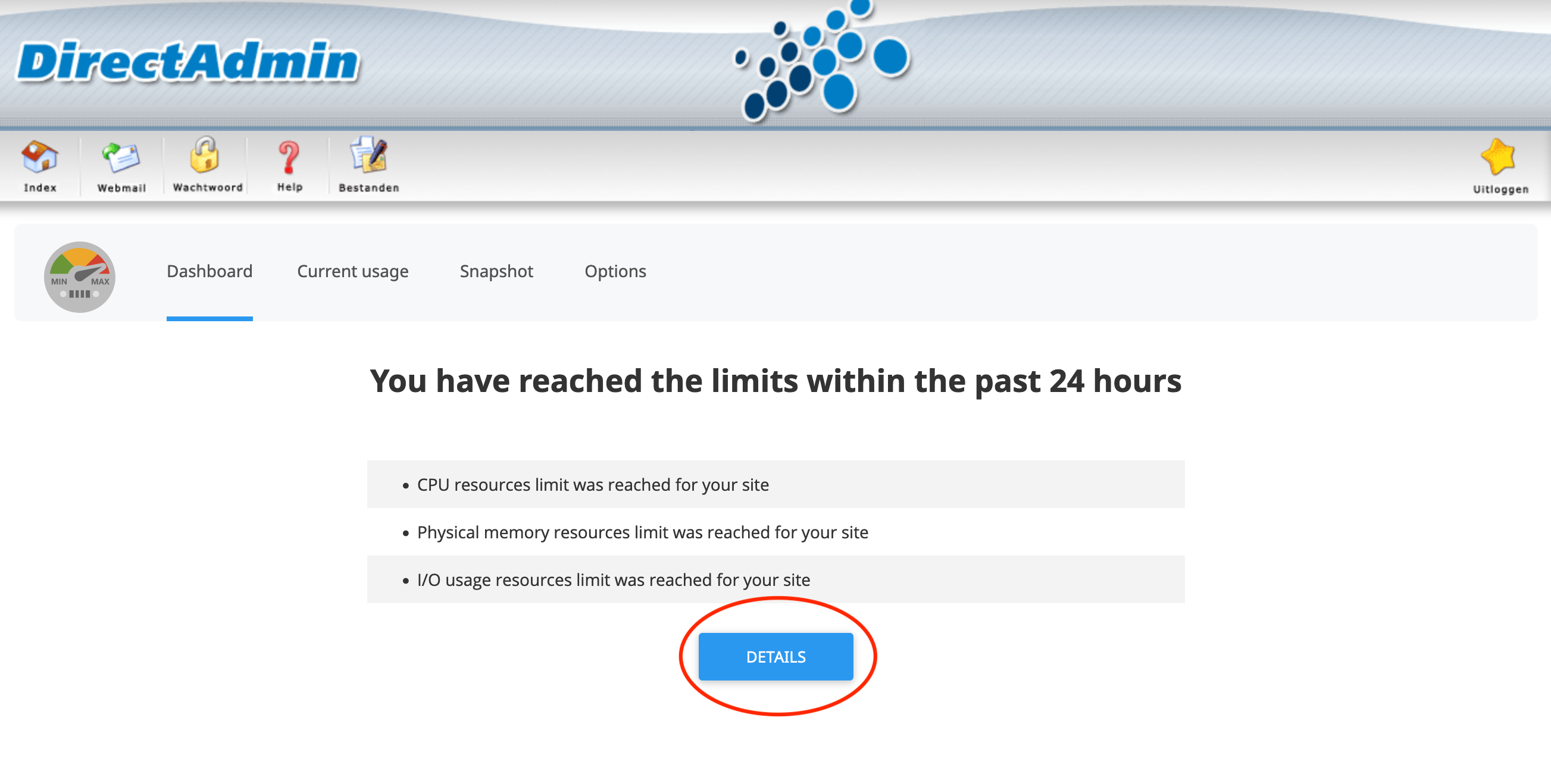
- На следващия екран виждате статистиката за различните ресурси, като използване на CPU, използване на RAM и I/O Usage.
Ако при Вас изглежда подобно на екранната снимка по-долу, това означава, че различни части на сайта не позволяват той да се зарежда бързо с изчислителната мощност, с която разполага текущият пакет.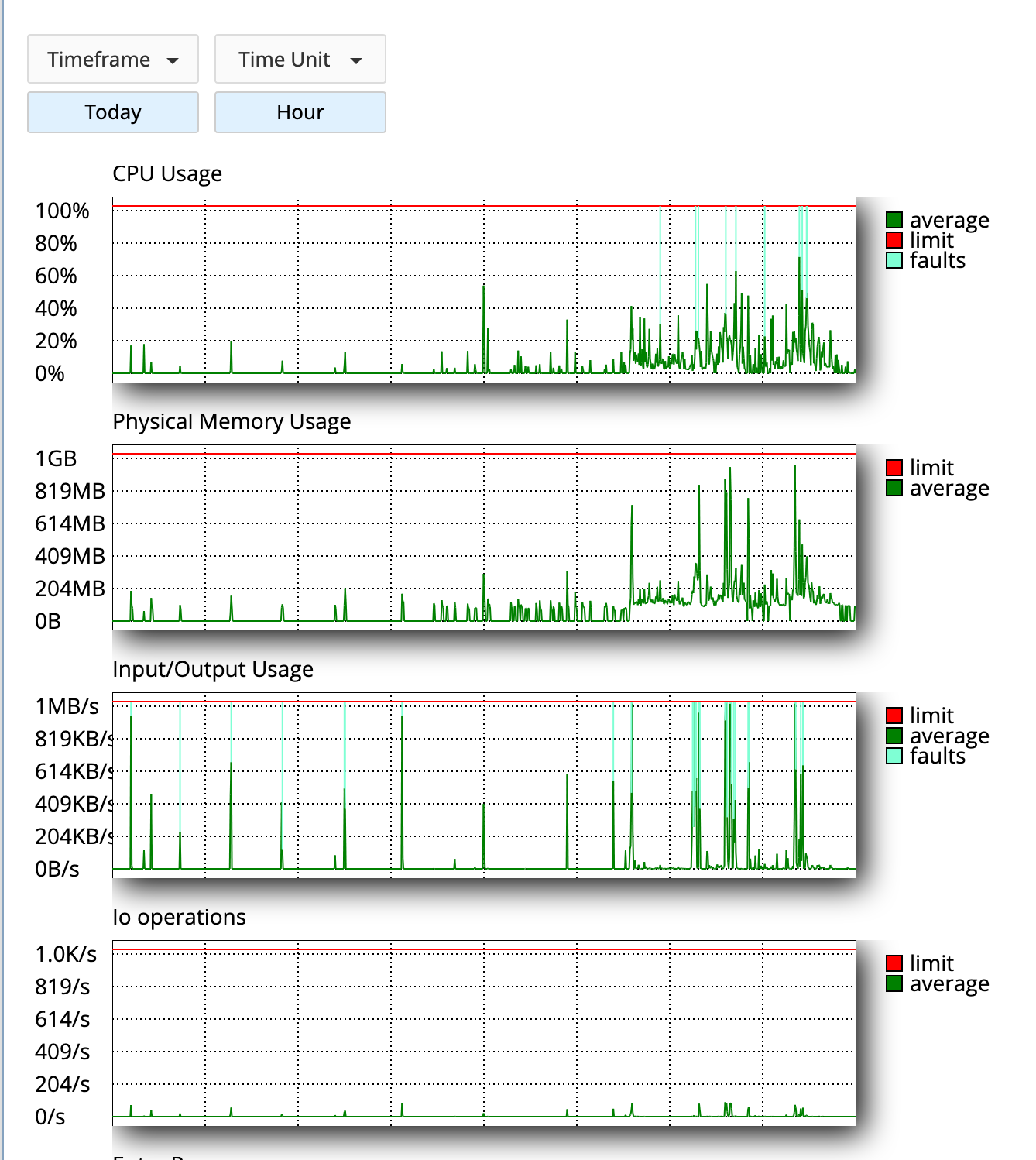
PHP X-Ray
За да Ви покажем каква може да е причината за бавната работа, използваме PHP X-Ray.
С PHP X-Ray можете да наблюдавате сайта си, когато посетител го отваря, и след това да видите подробно кои части на сайта са се зареждали най-дълго.
По-долу обясняваме как да настроите такова наблюдение и как да извлечете полезна информация от отчета.
- На началния екран на DirectAdmin кликнете върху PHP X-Ray. 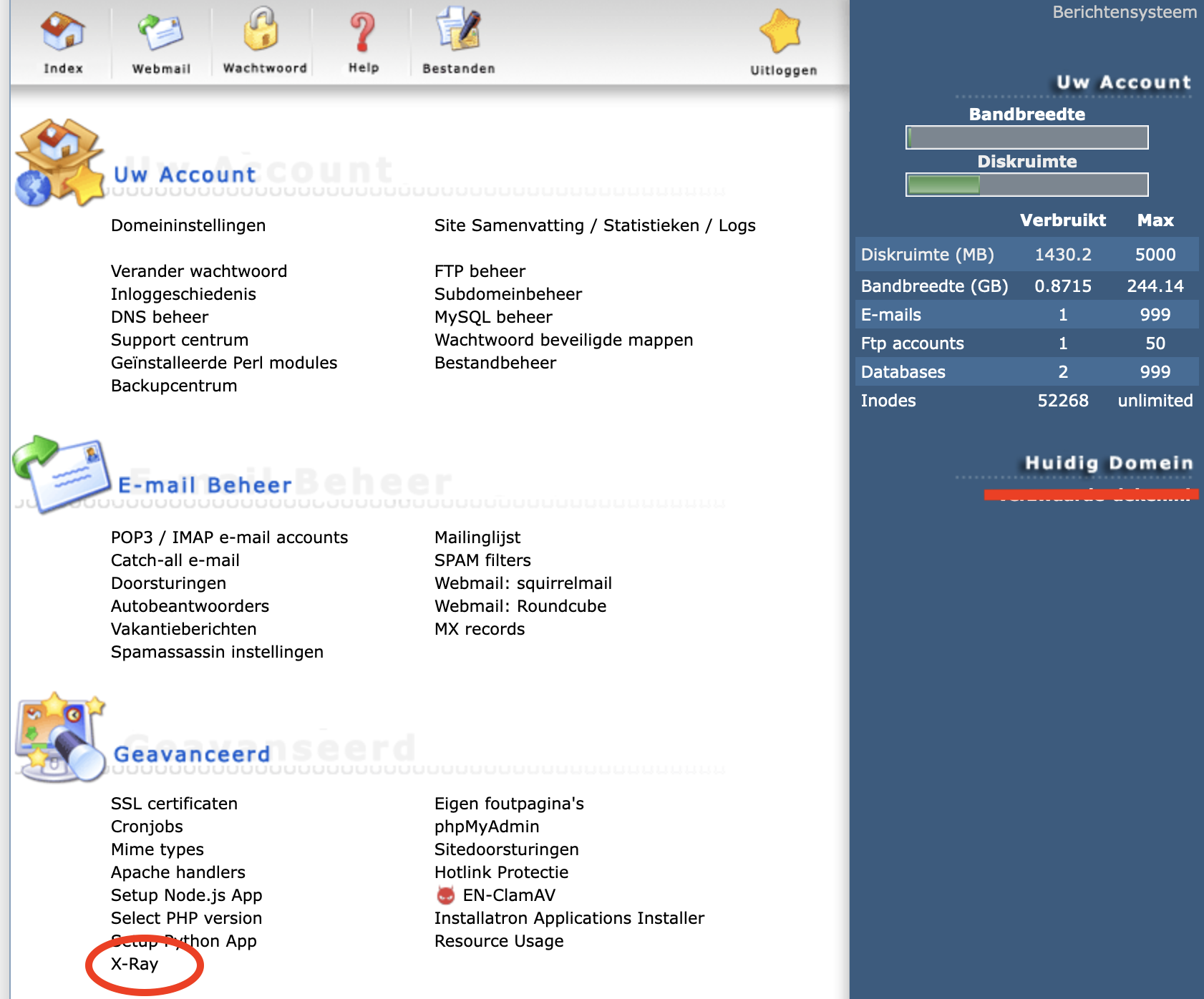
- Кликнете върху Start tracing
- След това в изскачащия прозорец вляво, в падащото меню, изберете домейна, който искате да наблюдавате. В дясното поле при „Specify mask“ можете да въведете наклонена черта (/).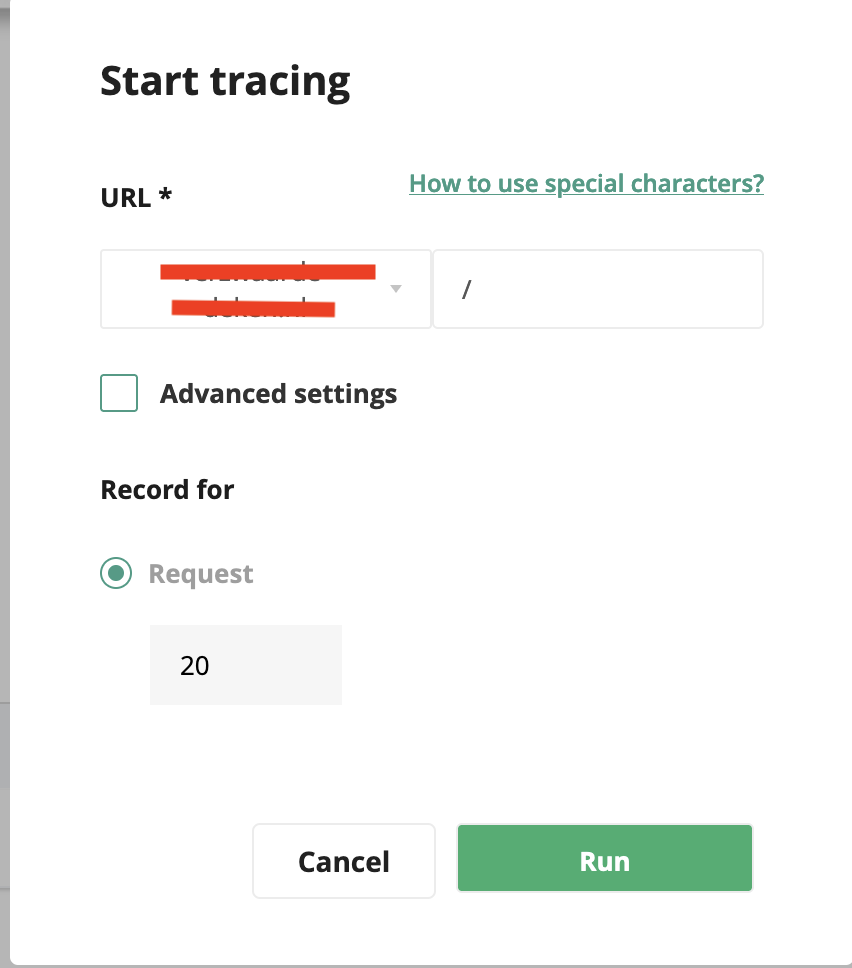
- След като създадете наблюдението, отворете сайта (за предпочитане в частен прозорец) и поразгледайте добре страниците, за да се събере информация.
След това отворете отново PHP X-Ray и под Actions кликнете върху окото.
- На следващия екран виждате всички събрани отчети. Най-добре е да кликнете върху отчета с най-дълго време за зареждане, от него можете да извлечете най-много полезна информация.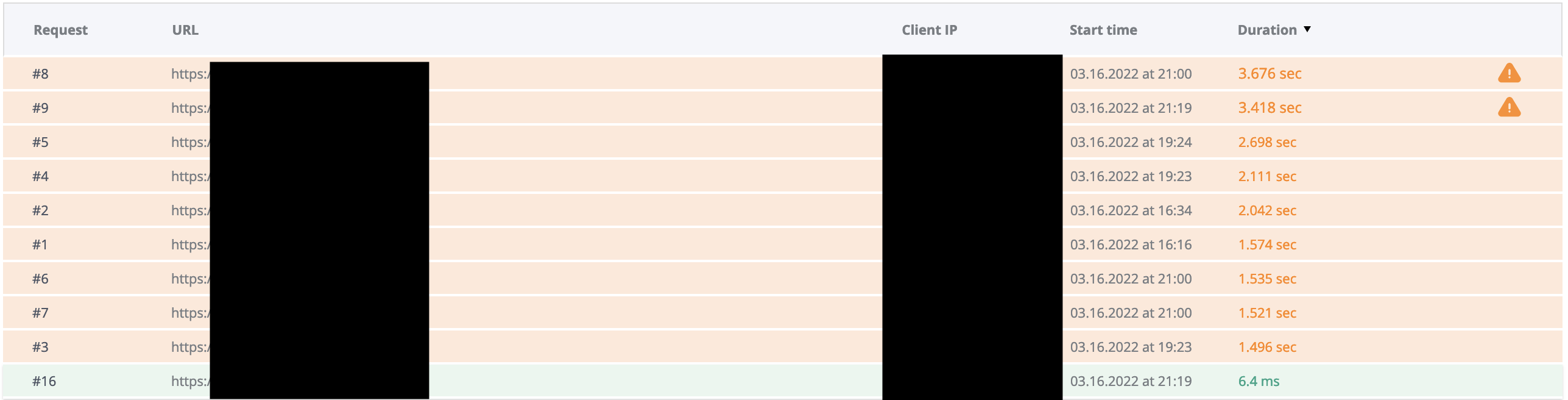
- В обобщенията, отбелязани с кръг, ще намерите най-полезната информация. Тук виждате кои плъгини причиняват най-дълго зареждане. Възможно е да не откриете плъгини или модули, маркирани в оранжево, а много на брой с подобно време за зареждане. Това означава, че няма един или два плъгина, които са главните виновници, а просто едновременно се използват твърде много плъгини, за да може сайтът да се зарежда бързо и стабилно, без да достига лимитите.
В примера по-долу виждате няколко плъгина, известни с доста високо натоварване на сървъра, най-вече Elementor, WooCommerce и jupiterx-core.
Когато тези плъгини се използват заедно, това често води до лоша производителност.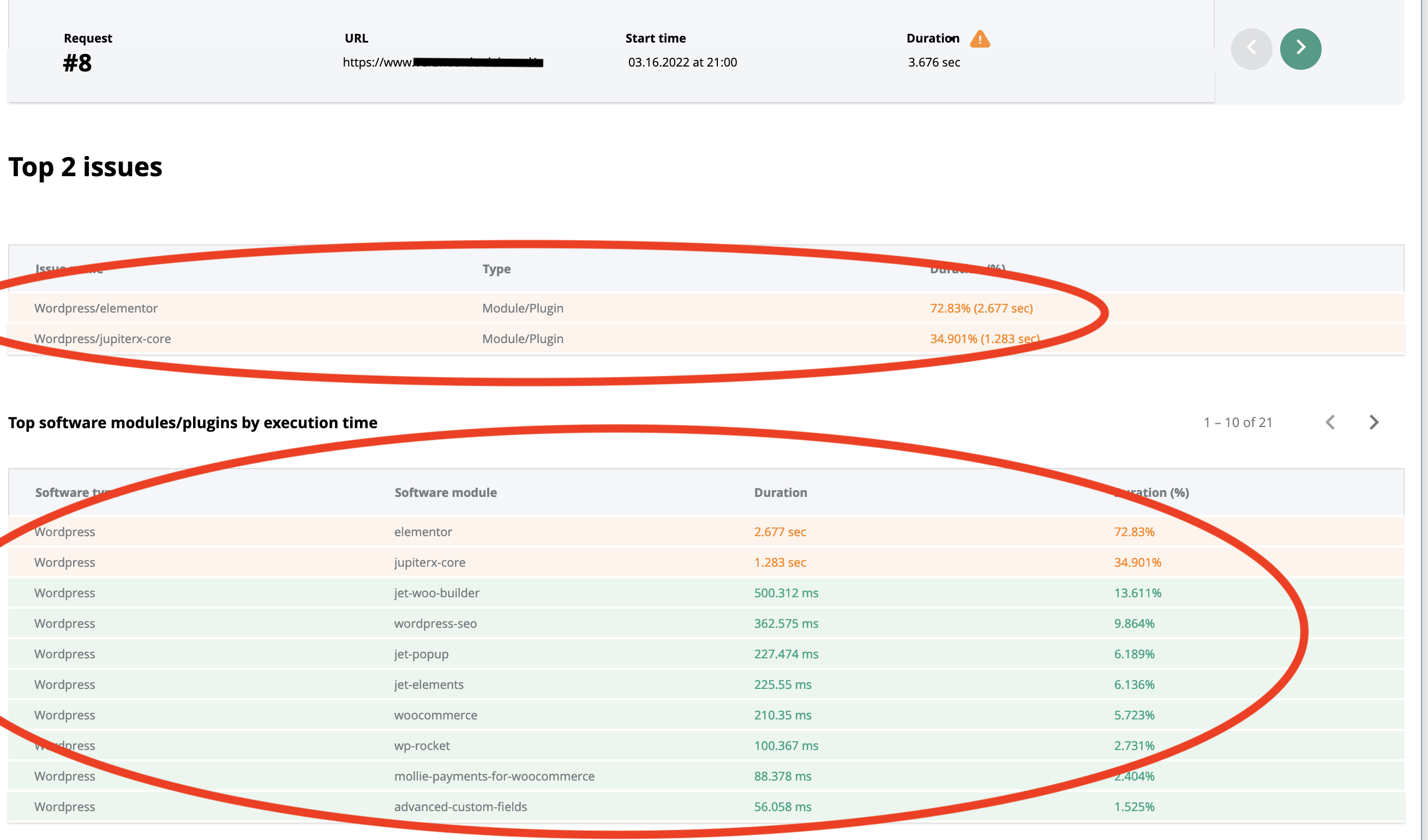
Как да се реши проблемът?
Има няколко неща, които са в основата на това сайтът Ви да работи възможно най-добре:
- Използвайте възможно най-малко плъгини и само тези, от които наистина имате нужда.
- Използвайте плъгина LiteSpeed Cache за WordPress, той работи много добре с нашите уеб сървъри LiteSpeed.
- Изберете хостинг пакет, който отговаря на Вашите изисквания. Сайтът от горния пример няма да работи добре в пакет WebHost One, но ще бъде изключително бърз в пакет WebHost Three.
Можете лесно да надградите хостинг пакета си по всяко време; тук ще намерите как: https://moi.weboke.nl/kennisbank/168
За повече информация кой хостинг пакет препоръчваме за какъв тип сайт, кликнете върху „Скорост“ в каретата с продуктите на тази страница: https://www.weboke.bg/webhosting
Разбира се, екипът ни за поддръжка винаги е на разположение за съвет.